電腦無法開機且 BIOS 無法辨識硬碟之排解指南

時間:2026年7月

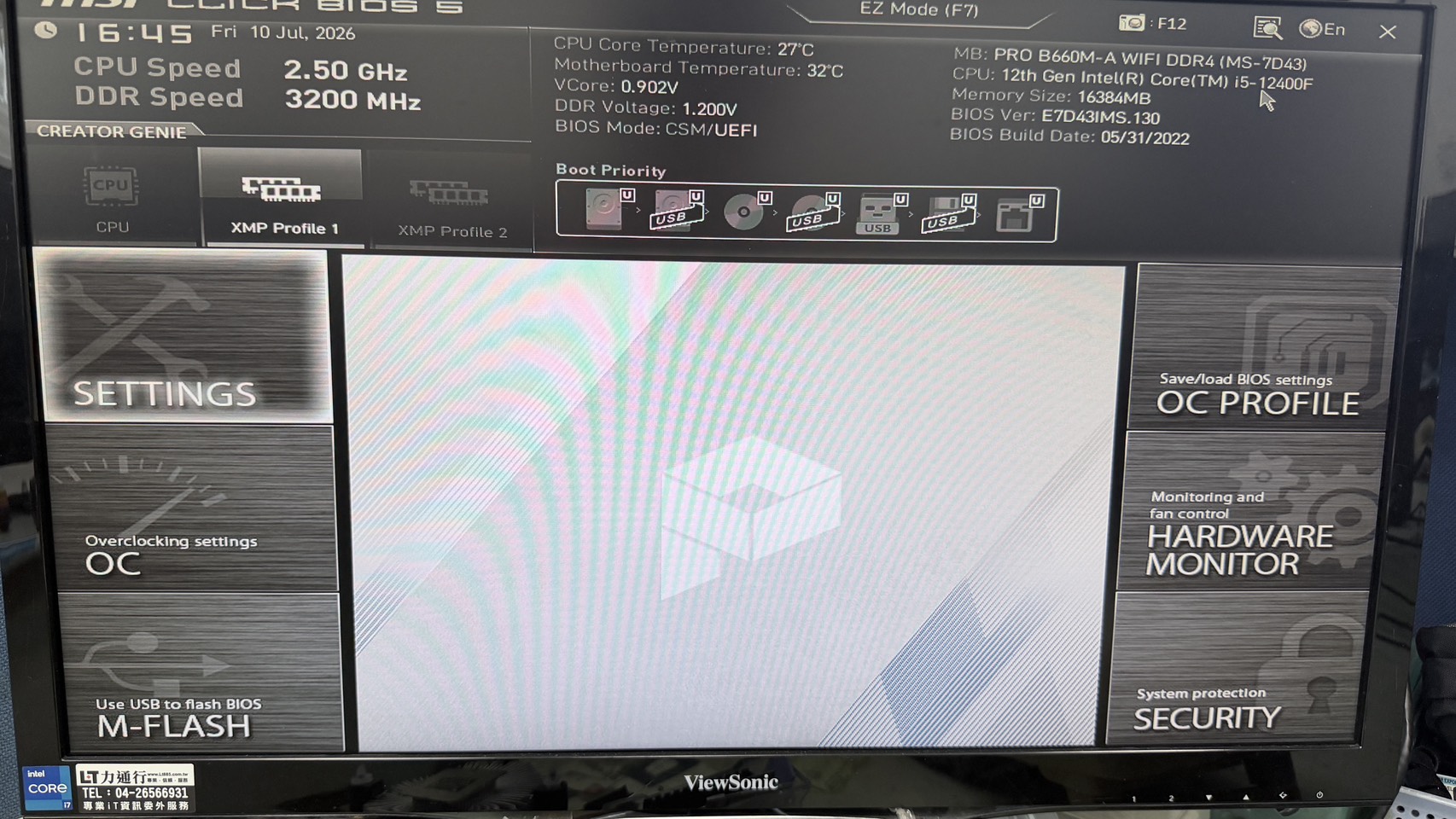
當您的電腦開機後自動跳轉至 BIOS 介面,且在開機順序(Boot Priority)中無法找到系統碟,這代表主機板無法成功讀取硬碟,導致電腦無法進入 Windows 系統。

硬碟檢測與故障排解步驟

若您遇到系統無法進入桌面的情況,請依照下列步驟進行初步檢測:

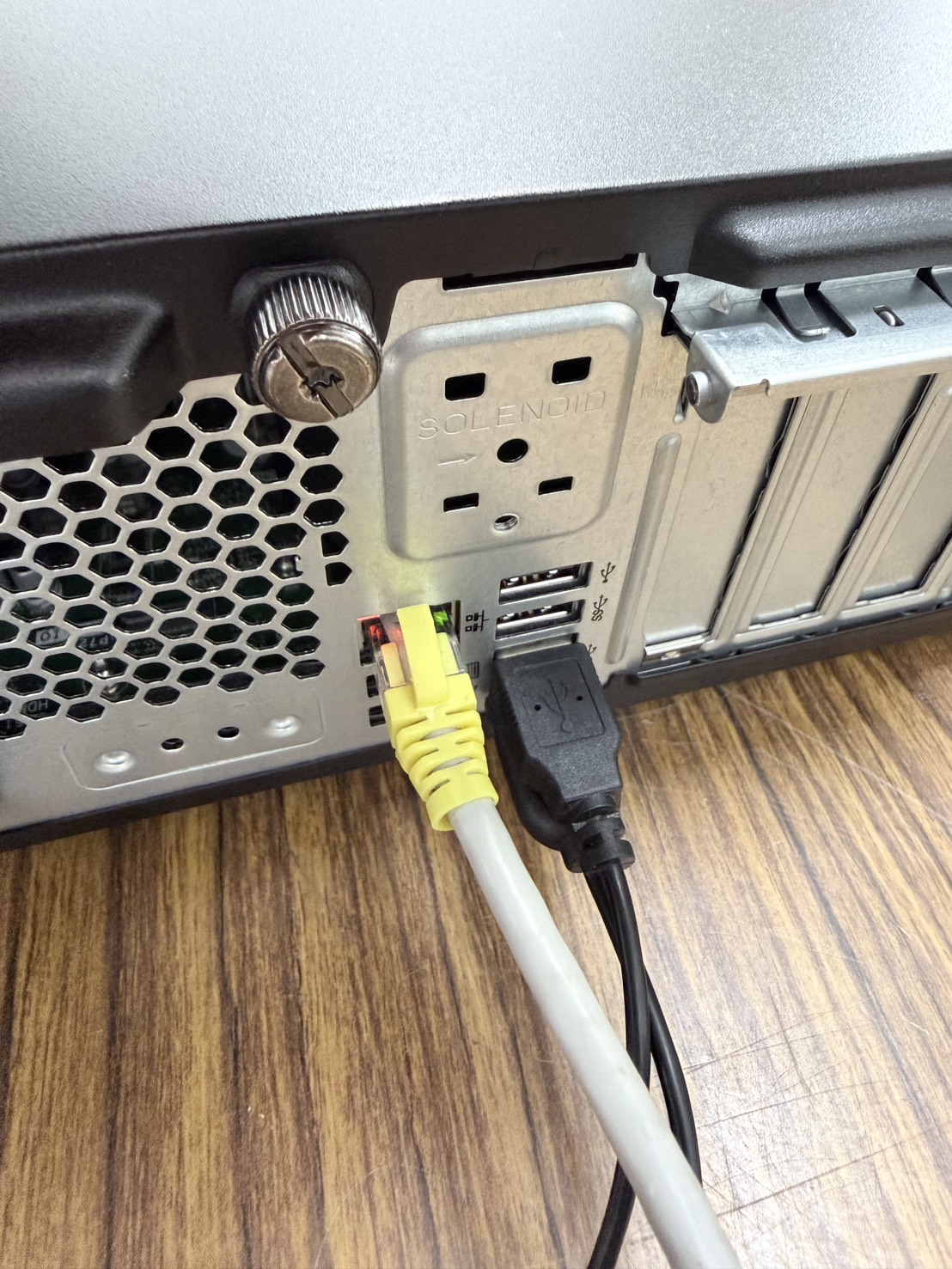
  1. 檢查物理連接:進入 BIOS 後,觀察「Boot Priority」區塊是否完全偵測不到任何儲存裝置。確認硬碟線材是否有鬆脫,或電源供應器連接至硬碟的供電線是否接觸不良。
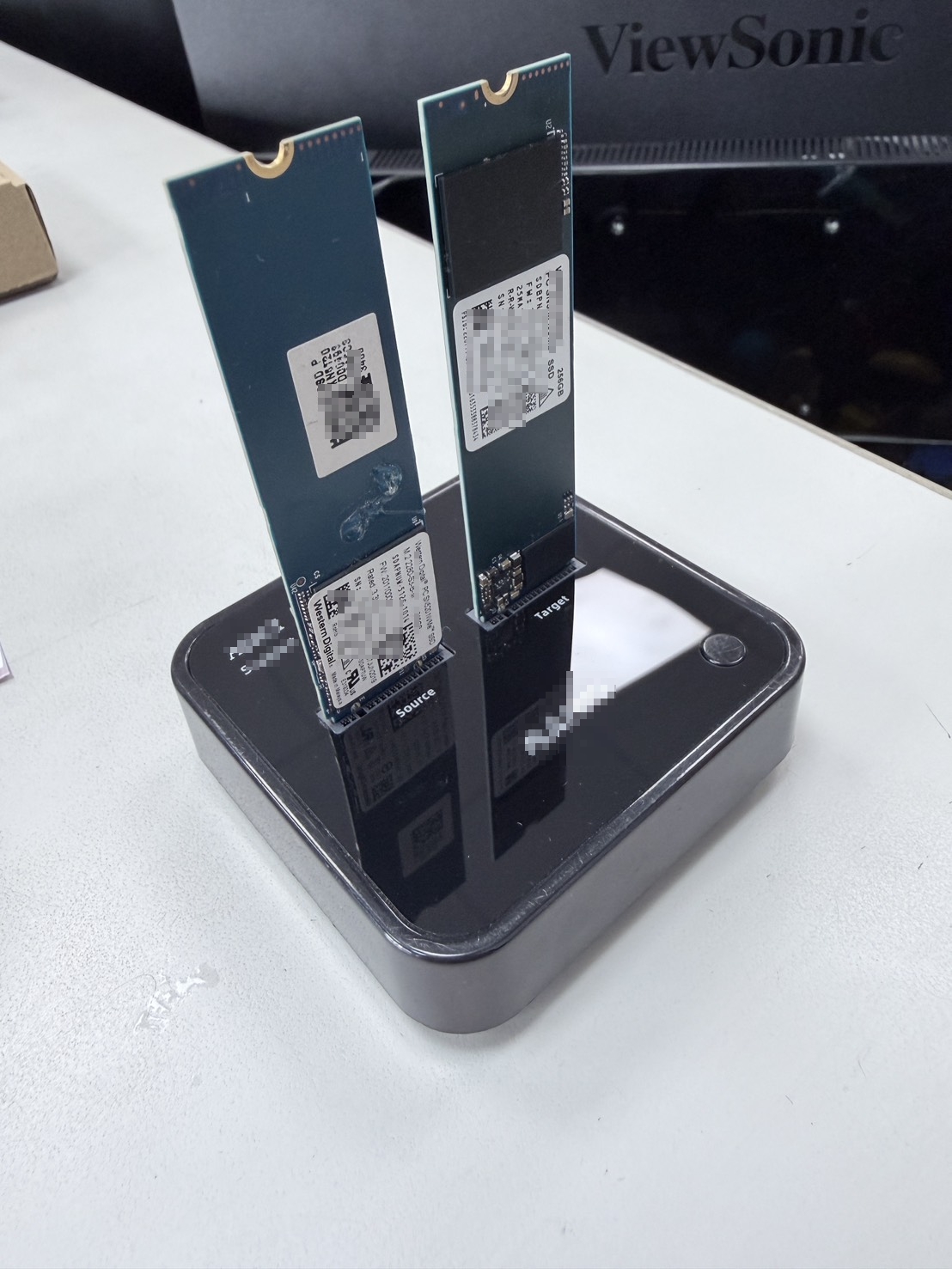
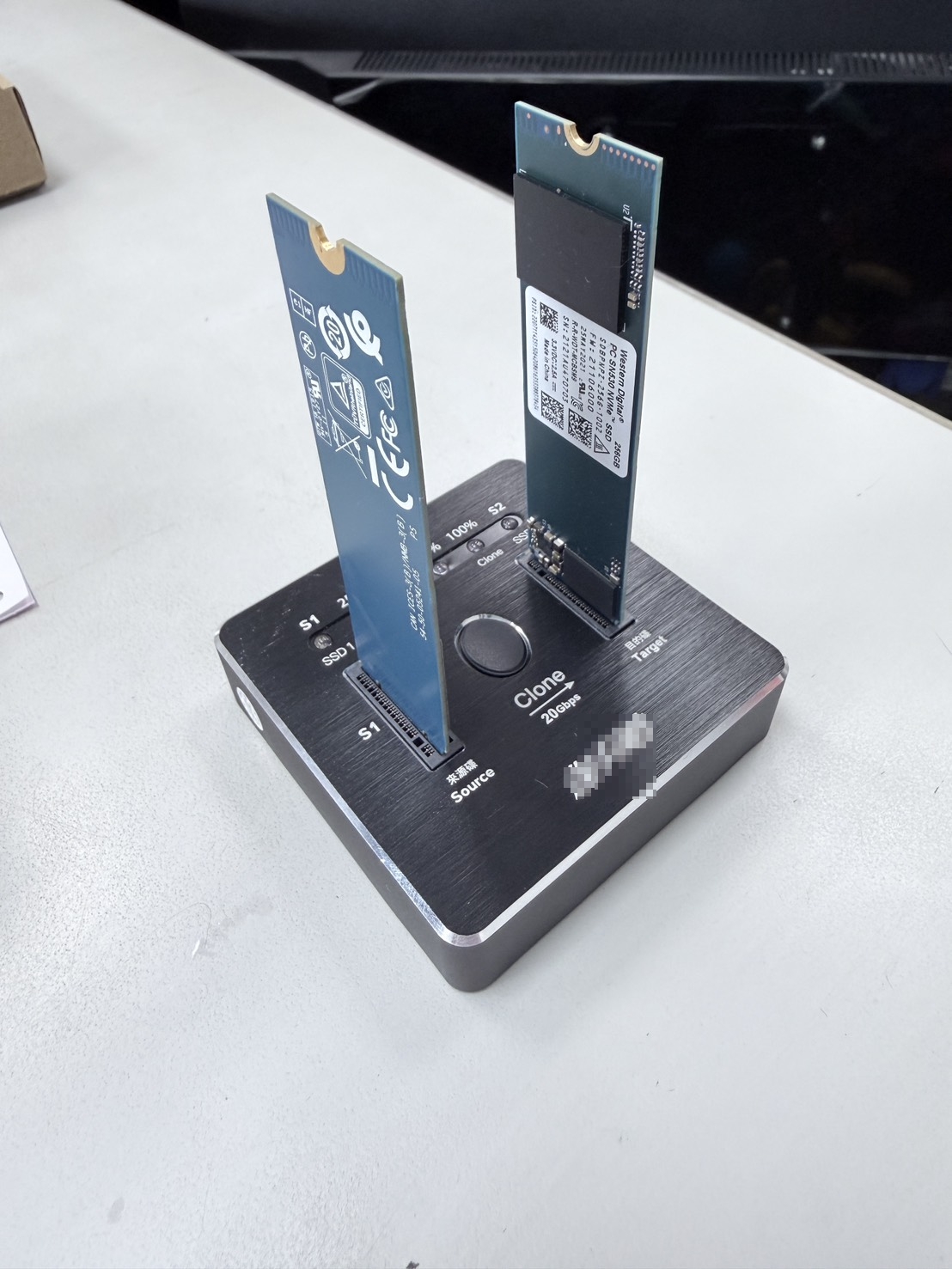
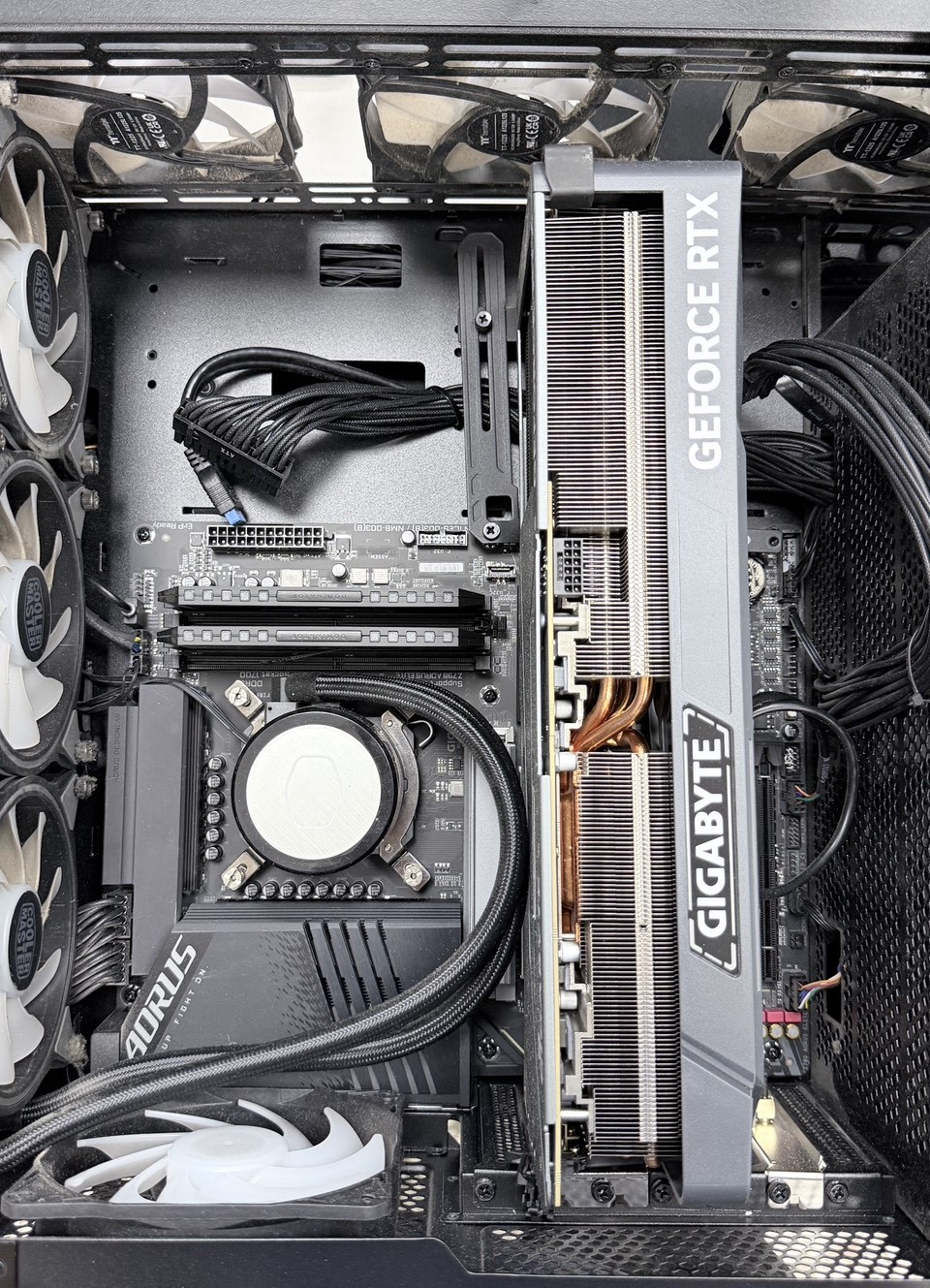
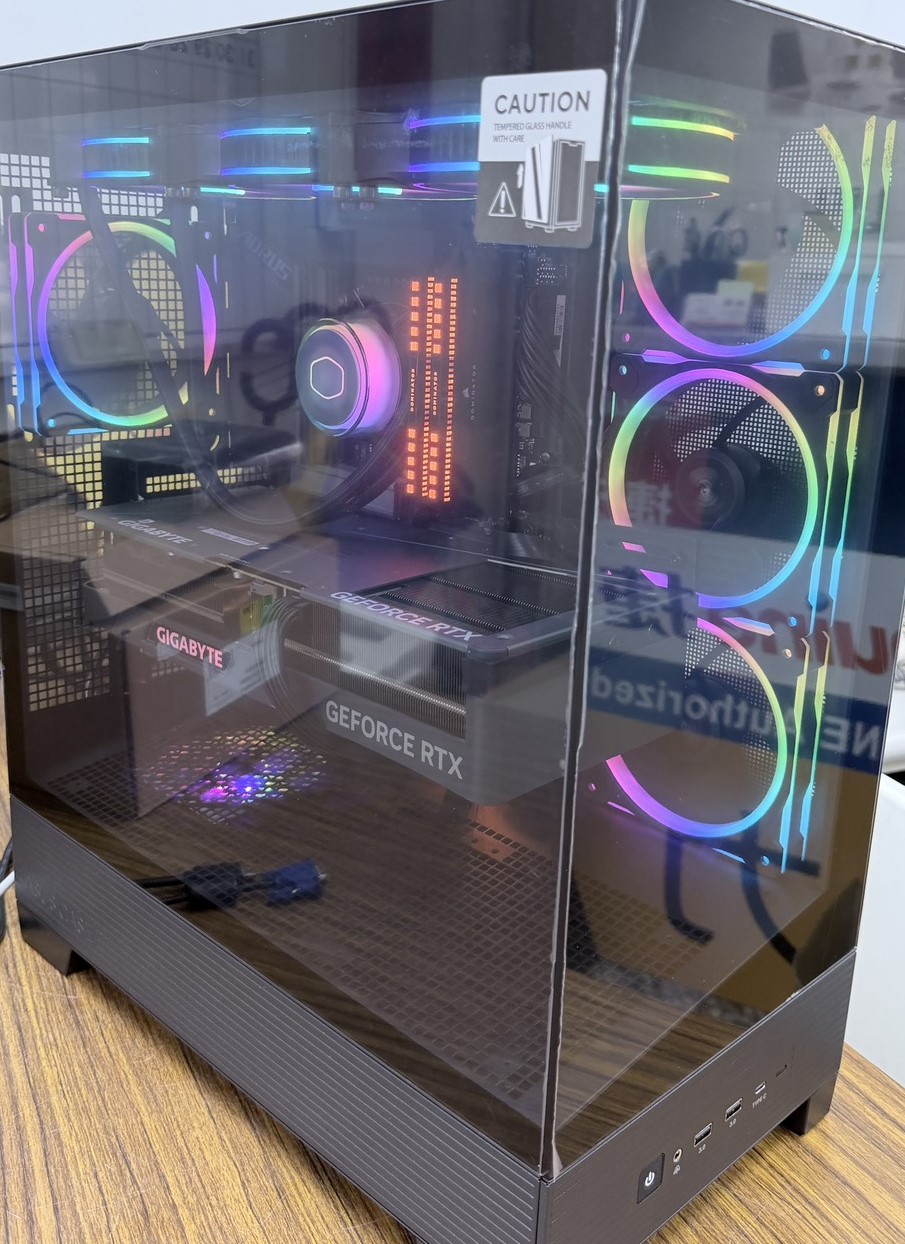
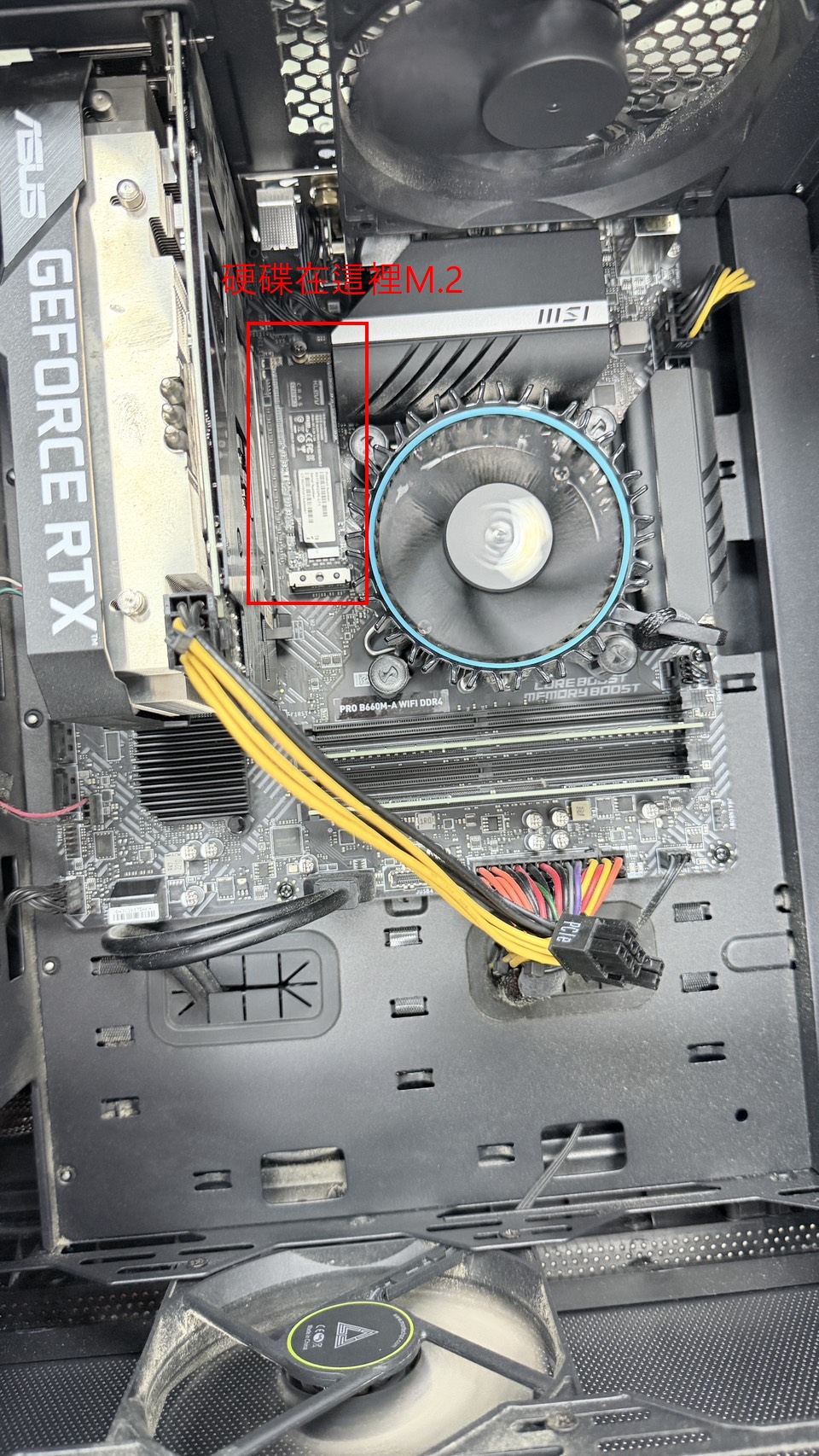
  2. 硬體初步排除:將電腦斷電並開啟側板,確認 M.2 SSD 或 SATA 硬碟已穩固安裝在主機板插槽上,並嘗試重新插拔以排除接觸不良的可能性。
  3. BIOS 設定檢查:確認 BIOS 設定中的儲存模式(如 AHCI/RAID)是否被意外變更,若設定正確但 BIOS 仍抓不到硬碟,則問題極可能出在硬碟本身。
  4. 硬碟損壞判斷:若上述動作皆無法使 BIOS 識別硬碟,該硬碟極可能已發生硬體故障(如控制晶片損壞或讀寫頭故障)。
  5. 更換硬碟與系統重灌:經交叉測試排除線材與插槽問題後,建議準備一顆新的硬碟進行更換,並透過安裝媒體重新進行系統安裝。更換新硬碟通常能解決 BIOS 無法辨識的問題,並恢復電腦正常運作。

建議: 由於硬碟故障通常伴隨資料丟失風險,若該硬碟內含有重要數據,建議在更換硬碟後,尋求專業的資料救援服務,而非嘗試自行修復硬碟硬體。

電腦硬體穩定性檢測與電源故障排解指南

時間:2026年7月

當您的電腦在使用 OCCT 軟體進行穩定性測試時,若系統出現異常、畫面凍結或自動重啟,這通常與電源供應器(PSU)故障或供電不穩有關,導致系統無法維持正常運作。

硬體檢測與故障判斷方法

若您懷疑電腦硬體(特別是電源部分)存在故障,請依照下列步驟操作:

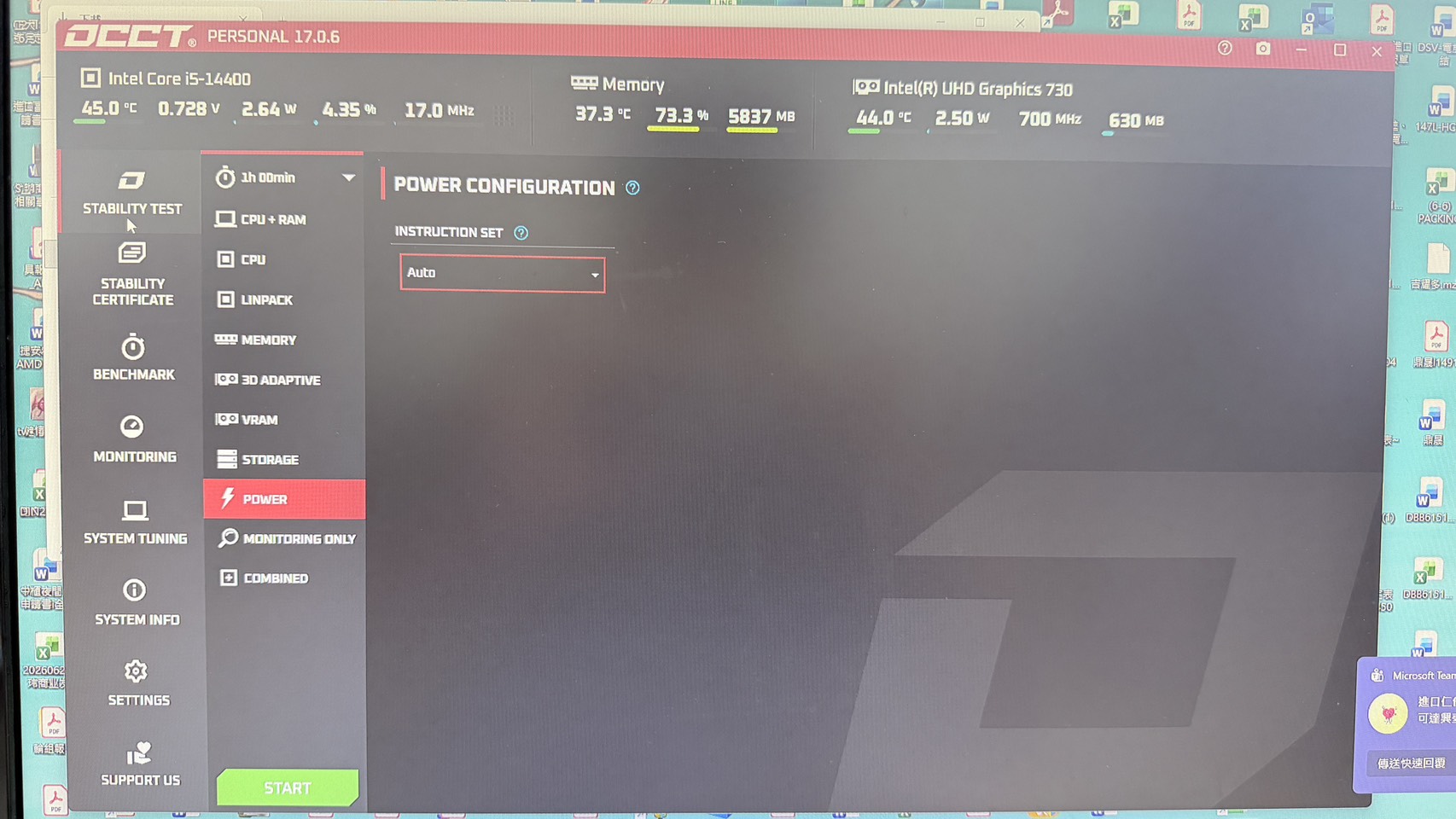
  1. 開啟 OCCT 軟體,選擇左側清單中的「POWER」選項,並確保設定為「Auto」,點擊「START」開始壓力測試。
  2. 觀察測試過程中系統是否出現異常,若電源模組無法在負載下提供穩定電壓,系統通常會即刻報錯或自動重新開機。
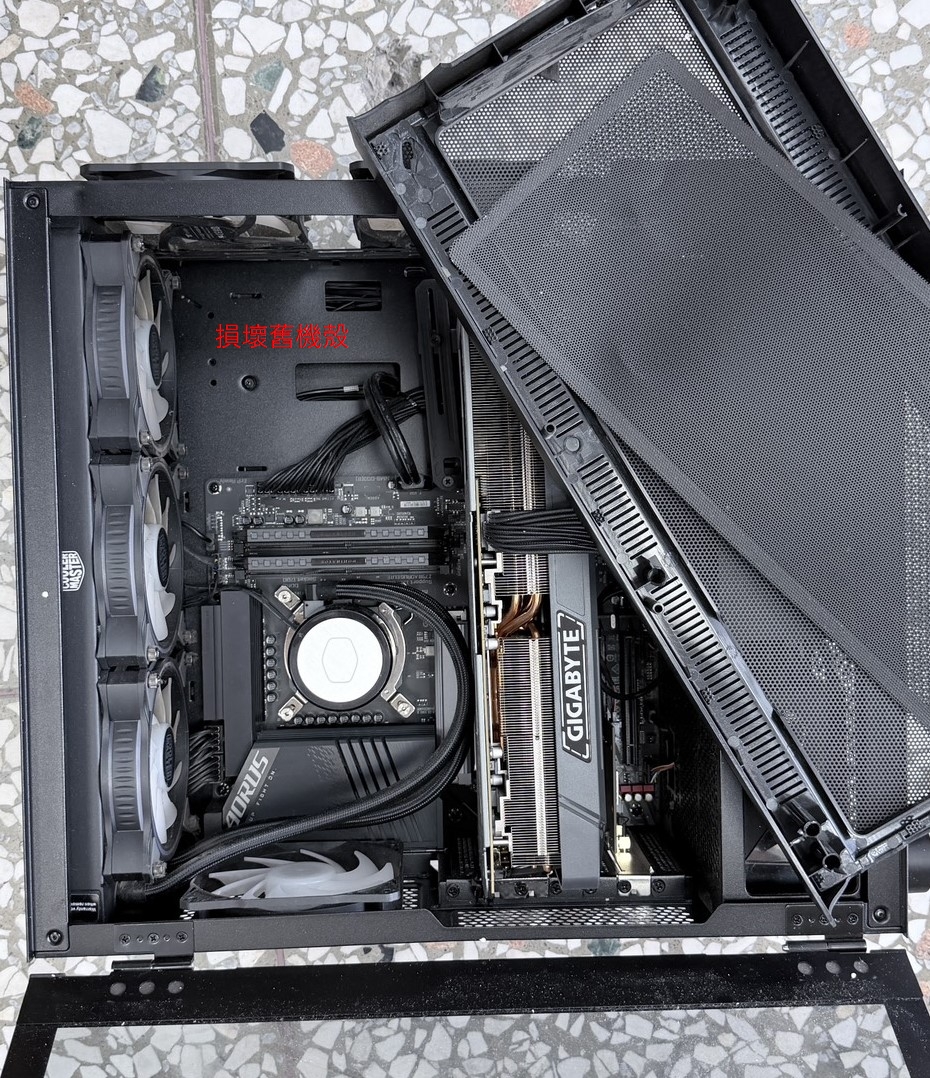
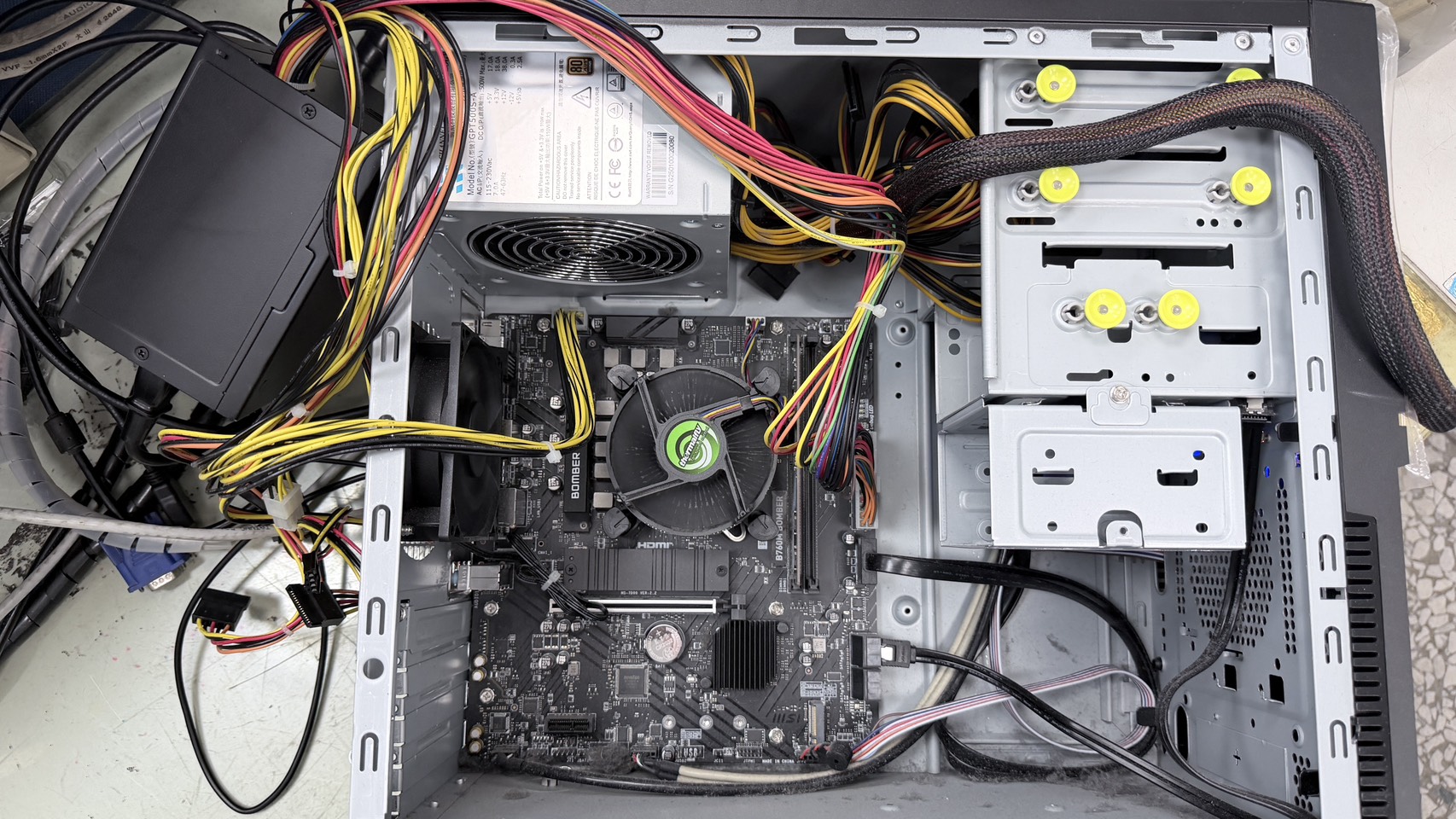
  3. 關閉電源並斷開插頭後,打開機殼側板,檢查內部電源供應器是否積塵嚴重,或是線材接頭有無鬆脫、燒焦痕跡。
  4. 確認電源供應器的瓦數規格是否足以支撐當前的 CPU與其他零組件的高負載功耗需求。
  5. 若測試持續失敗,建議嘗試更換一顆已知功能正常的電源供應器進行交叉測試,以釐清是否為電源硬體故障造成的系統不穩。

Windows 無法開機之自動修復與重設指南

時間:2026年6月
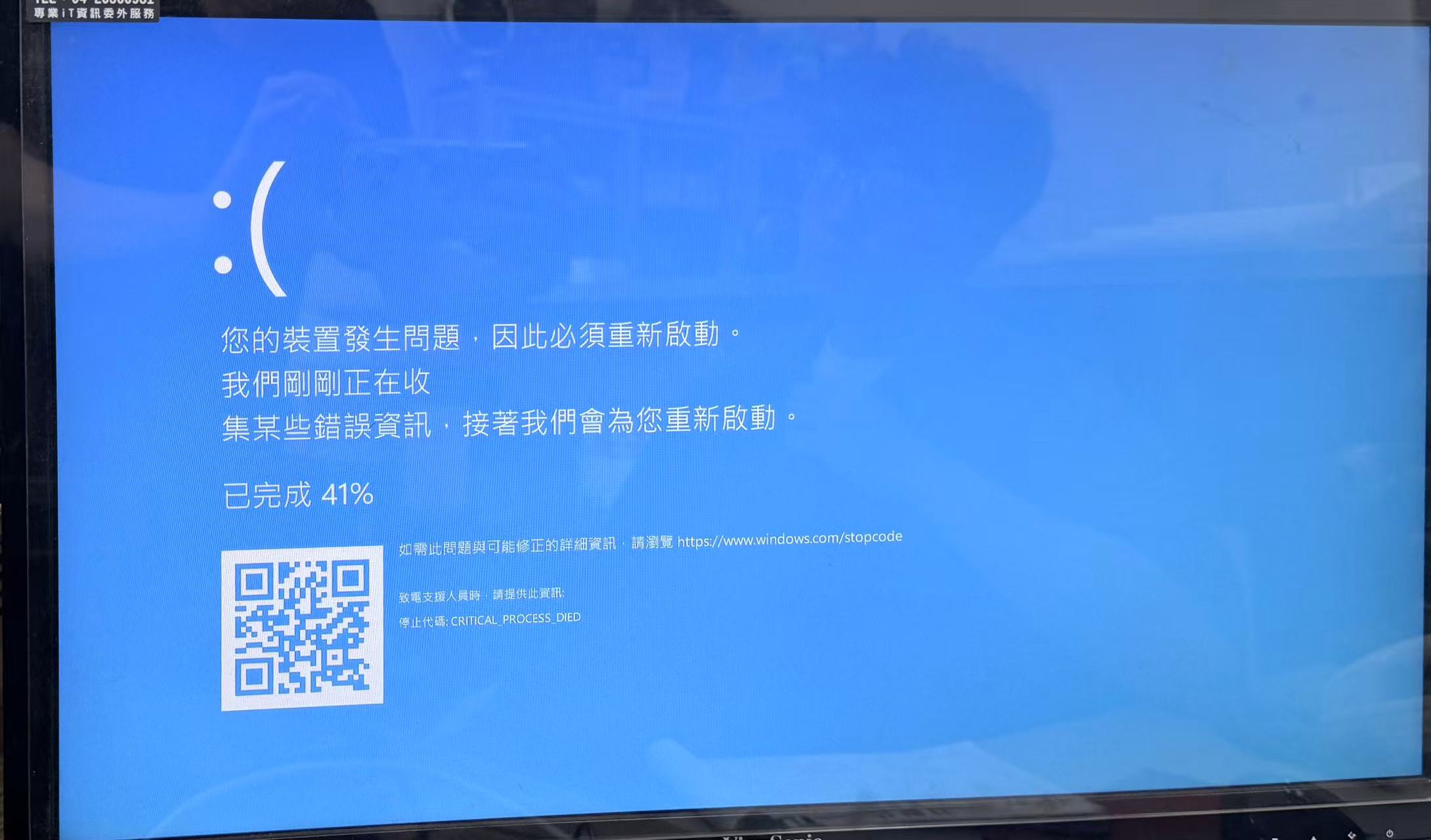
當您的電腦開機出現錯誤畫面(如 1.jpg)停止代碼:CRITICAL_PROCESS_DIED,導致無法正常進入 Windows 時,請透過系統自動修復介面進行排解。
自動修復與重設電腦方法
若遇到系統無法進入桌面,請依照下列步驟操作:

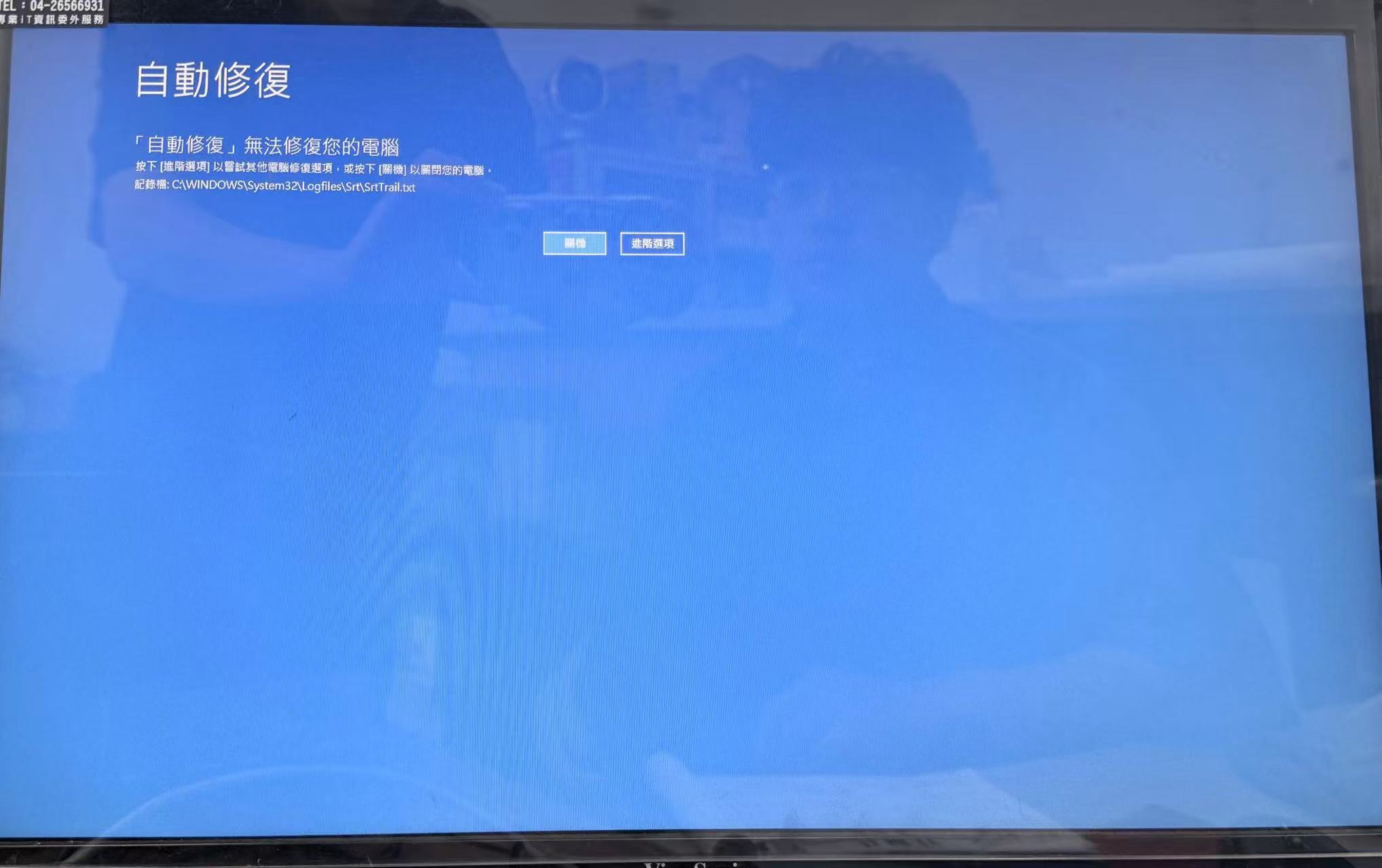
  1. 當螢幕顯示「自動修復」畫面時(如 2.jpg),請點選「進階選項」。
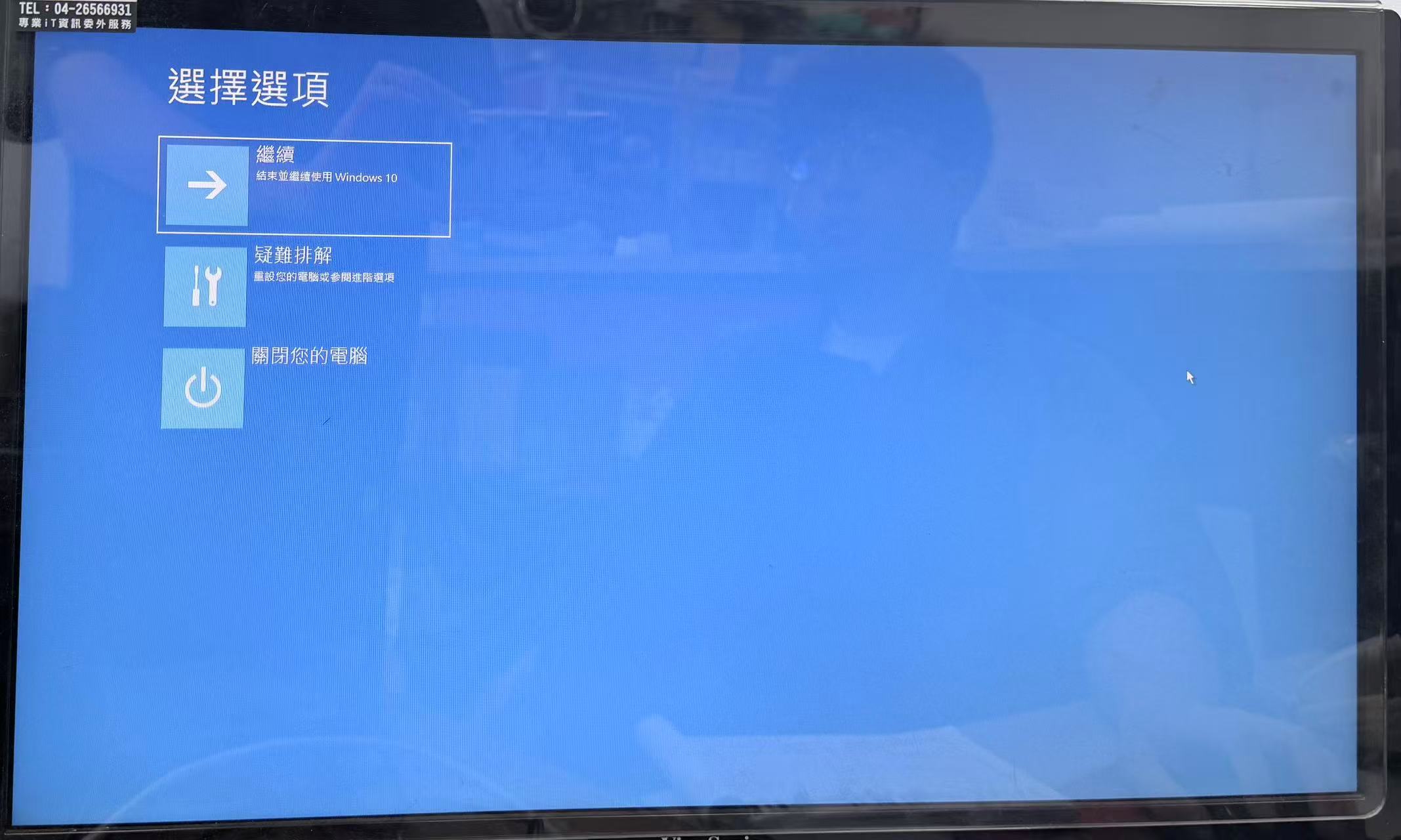
  2. 在「選擇選項」畫面中(如 3.jpg),點選「疑難排解」。
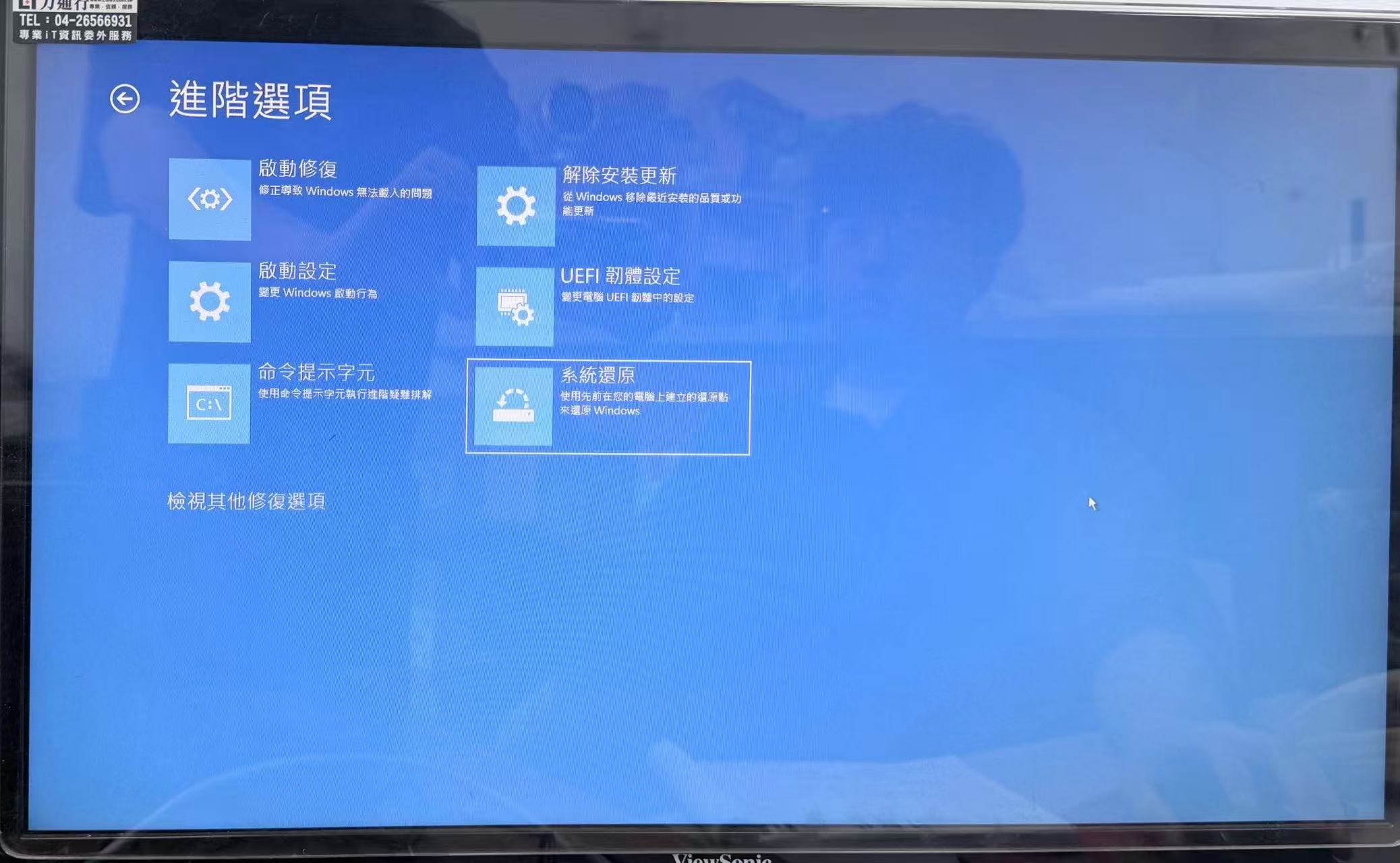
  3. 進入「進階選項」畫面(如 4.jpg)後,您可以先嘗試使用「啟動修復」;若問題無法解決,請返回並選擇「重設此電腦」功能。
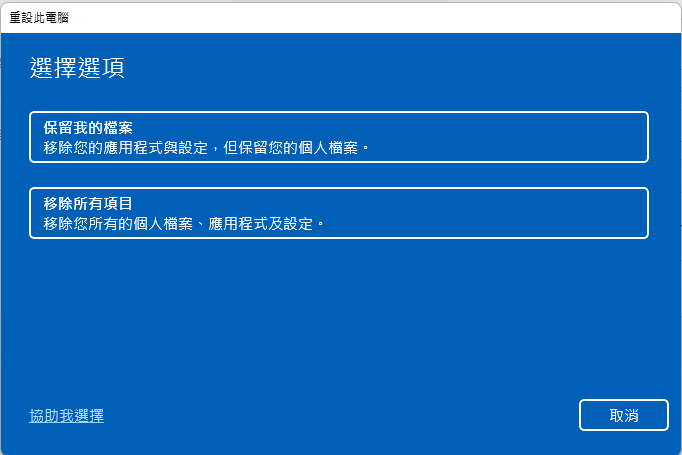
  4. 在彈出的視窗中,選擇適合的選項:
    ○ 保留我的檔案:移除您的應用程式與設定,但保留您的個人檔案。
    ○ 移除所有項目:移除您所有的個人檔案、應用程式及設定。
  5. 依照螢幕指示完成後續步驟並重啟電腦。
  • 1
  • 2
  • 3
  • 4

注意事項:
● 在執行此操作前,請務必先將重要資料備份至外接儲存裝置或雲端空間,以防資料遺失。
● 如果以上方法都行不通,請找力通,讓專業的為您服務

重灌電腦,解決系統故障與重新使用教學時

時間:2026年6月
當您的電腦運作緩慢、出現系統錯誤,或是您打算將電腦轉交他人使用時,可以透過「重設此電腦」功能,將 Windows 恢復至乾淨的狀態。
重設此電腦與恢復原廠設定方法
20260626測試以下方法,確定可以解決:

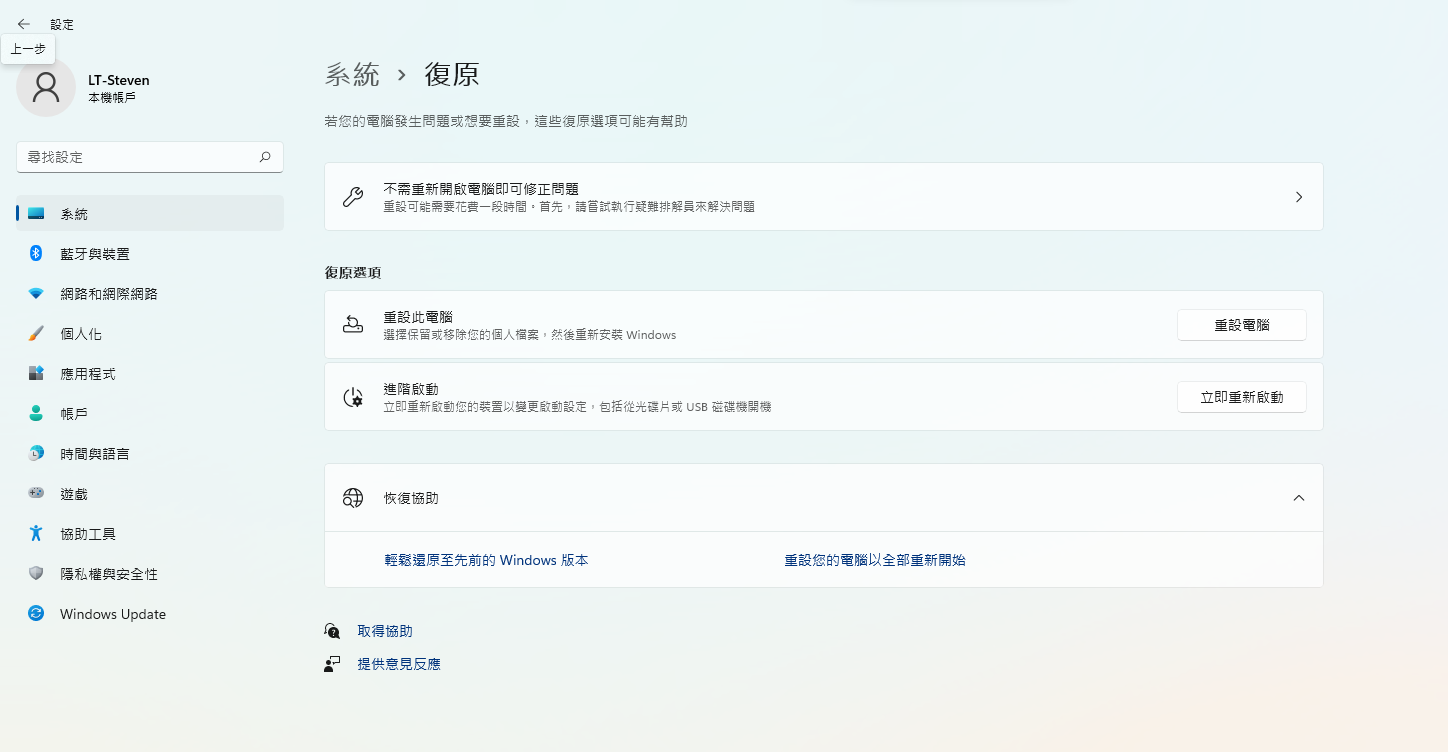
  1. 前往「設定」頁面,點選「系統」選項。
  2. 進入「復原」設定頁面。
  3. 點選「重設此電腦」按鈕。
  4. 在彈出的視窗中,選擇適合的選項:
    ○ 保留我的檔案: 移除您的應用程式與設定,但保留您的個人檔案。
    ○ 移除所有項目: 移除您所有的個人檔案、應用程式及設定。
  5. 依照螢幕指示完成後續步驟並重啟電腦。
  6. 在執行此操作前,請務必先將重要資料備份至外接儲存裝置或雲端空間,以防資料遺失。

如果以上方法都行不通,請找力通,讓專業的為您服務。

飯店/宿舍/公司/無線網路解決方案

飯店/宿舍/公司/無線網路解決方案

無線網路一直以來,常常是每間飯店,公司或者宿舍上網的一大問題,

目前遇到一個案列 :

某知名飯店客房 : 98 間

網路總頻寬 : 下載60M/上傳20M

這間飯店常常客滿,但每間客戶沒有實體的網路線提供,客戶上網只能以無線連結使用,

問題來了: 假設住滿房率70間 : 人手一支手機,一台平板,一台筆電=210台上網

我們抓不同時上網比率1/3也要70台,一般的分享器高接一點的承受30台同時上線,沒有當機算是很厲害了,何況現在是全部用無線橋接,業者的表示他們有很大的困擾,常常要到各個樓層,將無線分享器重新開機,中華電信小烏龜也重新開機,這樣的解決方式有時可以正常,有時又不會好,造成他們常常有客戶抱怨,後來經由力通評估之後

發現的問題 :

1.力通發現無線分享器功率不夠,有死角是客戶無法接收到的問題之一

2.每個樓層的分享器頂多承受10台就當機了,又利用橋接模式,導致那麼多分享器裡面,不知道是哪台分享器當機,變成要每台去找問題

3.頻寬不夠60M位於使用上線的臨界點,但卻沒有找找控管頻寬,導致用戶如果有病毒,或者多台一點上網,可能源頭就爆掉了

力通的解決方法:

我們採用商用型高功率無線基地台,AP800 是一台專注在,飯店 / 學生宿網 / 校園 /咖啡廳 / 企業的無線高功率,高用戶數高負載量的AP解決方案,高達600mW的功率,讓你無線上網環境延伸更寬廣,每一台 AP800 可以承受高達30~60個用戶以上的負載.能解決您一般市面上的AP訊號不穩定,用戶常常無法登入或需常常重新插拔無線AP電源的困擾問題,AP800是最好的解決方案。

AP800商務型無線基地台 簡介

ap800介紹 ap800規格 ap800應用範圍


另外在源頭的部分,我們加裝頻寬分享器,將頻寬優化,且針對特定的病毒攻擊,做了阻擋,讓頻寬永源保持順暢。

最後說明一下為什麼我們要選擇這台商用型無線基地台

一間大樓裡會有很多的基地台,有的甚至100台都有,一個網管怎麼可能知道哪一台當機,常常最後的解決方法就是全部重新開機。

但這台AP800我們透過管理介面,清楚的知道哪一台在線上,哪一台掛了,正確的解決掉哪一台基地台斷線,透過圖可清楚找出問題點。

a9800監控軟體

目前這間客戶已經安裝使用半年,網管非常輕鬆,沒有任何客戶反映有問題產生,一些老客戶甚至主動告訴服務櫃台,你們的網路最近以來都很順暢,沒有像之前一樣常常出問題,有再進步非常好。

誰適合用呢?

任何公司飯店家庭宿舍等等都可以用

如果你有以下問題的人都適合

1.無線網路不穩定

2.無線網路訊號不好

3.無線網路很慢

4.空間太大電源無法配置到無線網路基地台的地點

5.無線網路需要方便管理的網管人員


國貿業務丙級學術科檢定探究(適用國貿大會考)

這本書是友人編著,國貿業務講解細膩,進出口流程淺顯易懂,值得推薦的一本好書

國貿業務丙級三版

  • 定價:500元
  • 優惠價:79折395元
  • 優惠期限:2013年09月30日止


國貿業務丙級學術科檢定探究(適用國貿大會考)

內容簡介

本書特色

第一篇
範圍涵蓋「國貿業務丙級學科」及「國際貿易大會考」共計十五章,每章附有重點導讀及自我評量例題及解答,其章節以貿易實務流程依序編寫,能讓同學於閱讀時自然進入實務領域增強學習效果取得高分並奠定術科的基礎!

第二篇
「國貿業務丙級」測試參考試題範例,含最新學科800題(請見折封口之QR碼連結)、術科測驗試題範例解析。另附術科近期歷屆測驗試題及參考答案,能讓同學就術科測驗內容:基礎英文、貿易流程、商業信用狀分析、貿易單據製作及出口價格核算五大部份加以操作練習。
「國際貿易大會考」附最新數回測驗試題及解析。

第三篇
兩回「國貿業務丙級技術士技能檢定」學、術科模擬試題及答案,同學作答後能更加熟悉應考題型並爭取優良成績!

作者簡介

何進來 老師

(70)海關測證字第190號專責報關人員
中華貨物通關自動化協會常務監事、常務理事
勵行國際貿易補習班講師
矽品通商、旭品報關公司負責人

收回

目錄

第一篇 測試內容及相關知識範圍(含國貿業務丙級學科及國際貿易大會考)

第一章 經貿資訊
重點整理
自我評量

第二章 國際貿易概論與進出口流程
第一節 國際貿易基本概念
第二節 進出口作業流程
第三節 進出口簽證、檢驗、通關流程
重點整理
自我評量

第三章 基礎貿易英文
第一節 貿易英文書信之結構
第二節 貿易英文書信格式及標點
第三節 信封的寫法
第四節 貿易函電與內容
第五節 貿易函電實例
第六節 常用貿易英文用語
自我評量

第四章 國際貿易條件
第一節 貿易條件之定義
第二節 貿易條件解釋規則
第三節 國際貿易條規Incoterms□ 2010
自我評量

第五章 國際貿易基本交易條件
第一節 品質條件
第二節 數量條件
第三節 價格條件
第四節 付款條件
第五節 交貨條件
第六節 包裝條件
第七節 保險條件
重點整理
自我評量

第六章 報價、接受與契約的成立
第一節 報價與接受的法律意義、種類及時效
第二節 國際貿易契約的簽訂方式
重點整理
自我評量

第七章 國際貿易付款方式
第一節 信用狀
第二節 託收
第三節 記帳
第四節 其他付款方式
重點整理
自我評量

第八章 國際運輸
第一節 海運—公制與英制材積換算及併櫃、整櫃海運費計算、裝運與貨物提領流程
第二節 空運—材積與重量換算及空運費計算
第三節 複合運送
第四節 運送單據之特性、種類及功能之比較
重點整理
自我評量

第九章 國際貿易風險管理
第一節 貨物運輸保險
第二節 輸出保險
重點整理
自我評量

第十章 出口價格的要素及計算
第一節 貨物成本
第二節 其他出口費用
第三節 預期利潤
第四節 出口價格的計算及報價
第五節 出口還價核算
重點整理
自我評量

第十一章 商業信用狀分析
第一節 信用狀種類
第二節 信用狀的格式與內容
重點整理
自我評量

第十二章 出口相關貿易單據填製
第一節 匯票
第二節 商業發票
第三節 裝箱單
第四節 裝貨單
第五節 其他單據
自我評量

第十三章 出口報關與出口押匯
第一節 出口報關
第二節 出口押匯
重點整理
自我評量

第十四章 進口結匯與進口報關提貨
第一節 進口結匯(進口贖單)
第二節 進口報關提貨
第三節 進口稅費核算實例
重點整理
自我評量

第十五章 貿易索賠
第一節 買賣索賠
第二節 運輸索賠
第三節 保險索賠
第四節 國際貿易糾紛的解決方法
重點整理
自我評量

第二篇 測試參考試題範例及歷屆近期試題解析

第一章 國貿業務丙級技術士學科、術科測試參考資料
國貿業務丙級技術士技能檢定規範
第一節 「術科」測試參考資料(範例)解析
第二節 國貿業務丙級術科試題及參考答案

第二章 國際貿易大會考測驗試題本
國際貿易大會考測驗內容及試題樣例
第六屆國際貿易大會考試題及解析
第七屆國際貿易大會考試題及解析

第三篇 「國貿業務丙級」技術士學科、術科模擬試題

第一回 「國貿業務丙級」技術士學科、術科模擬試題
「國貿業務丙級技術士技能檢定」學科模擬試題
「國貿業務丙級技術士技能檢定」術科模擬試題
第二回 「國貿業務丙級」技術士學科、術科模擬試題
「國貿業務丙級技術士技能檢定」學科模擬試題
「國貿業務丙級技術士技能檢定」術科模擬試題
「國貿業務丙級」技術士學科、術科模擬試題解答
第一回學科模擬試題答案及解析
第一回術科模擬試題答案及解析
第二回學科模擬試題答案及解析
第二回術科模擬試題答案及解析

收回

作者序

自從三十餘年前踏入國際貿易服務業以來,有感於在浩瀚的國際貿易領域中,有學不完的理論與實務,也因為國際政經變化、全球e 化、貿易觀念的改變、國內法令的變更及國際慣例與作業規則時有修訂,使業界缺乏訓練有素之貿易專才,造成整體供應鏈中某一個環節的疏漏,導致時效不彰、成本增加甚至發生貿易糾紛。因此,加強國貿人才培育與認證實屬必要。

可喜的是,由我國業者組成之主要進出口公會主辦,貿易局協辦之「國際貿易大會考」於2006 年首次舉行證照考試。繼而行政院勞委會於2007 年首度舉辦籌備已久的「20000 國貿業務技術士」技能檢定國家證照考試,此兩項國貿證照檢定平台成就了重要國貿人才來源。

基於上述國貿證照檢定的重要性,本書將兩者檢定的內容與規範,依實務流程整合並將平時授課資料及業務實例融入各章節中,期能讓讀者增強實務概念,達到專業需求,順利考取證照,得以學以致用。在編寫的過程中深深感謝僑光科技大學國際貿易運籌系蔡緣教授的指導與鼓勵、林秀慧小姐(國貿乙證檢定及格)的審核、同事鄭米汝小姐(國貿丙證檢定及格)的協助,使內容更加充實。但由於國際貿易環境瞬息萬變,相關經貿資訊及貿易規則、慣例時有異動,編寫如有疏漏敬請不吝指正。

最後感謝鼎茂圖書陳總經理給予此機會及編輯部同仁辛苦努力,在本書得以付梓之際由衷致上最高的謝忱。

網路管理之房東的辛酸

網路管理之房東的辛酸

最近有位房東,他的宿舍16間房間,自從開始租房子之後,

學生常常為了網路的事情吵他,讓他不得安寧,

他在網路上花了很多錢整理,但都是沒有效果,後來找上力通

房東辛酸的原因

這位房東房子整理的非常新,房子也都滿租

但為了網路,他的頭卻非常痛,

後來跟力通討論完之後 我發現他花了很多冤枉錢

整理房子的時候他請了水電整理 ,管路設計得也不錯

但卻發生了一些漏洞 ,我整理如下

1. 整棟線路集中在天花板上可以(但卻是在二樓 ,可是CHT中華源頭卻在一樓夾層上(查修不易,且訊號過長)

2.中華電信開了WIFI 卻把帳號密碼給房客,(可能頻寬被這位房客用光了)

3.找了類似專業人員檢測為何常常不穩斷線,該人員幫她換了

一般家用的分享器(會有效能不足問題,且頻寬無法吃到60M機種)

來控管整棟網路,後端接了3台市面上350元的8PORT hub, 卻收他上萬元

這些設備無法控管區域網路病毒傳染問題,且注意喔,房客的資料可能被利用區網

被其他住戶拿走了(這個問題目前的房東都需要特別注意)

4.聽了某專業人士建議改成整棟無線上網(呵呵問題更大)夢厭的開始

利用無線網路橋接方式連接往上(又被收了萬元),真好賺, 但這時問題又有了

客戶常常抱怨無線網路接不上,(因為死角多,且無限分享器功率又低,該專業人士

隨便幫他找可以用就好),強烈建議房東不要用無線網路,不然你的網路永遠都存在,

力通處理方式

1.幫她解決網路病毒傳染問題,避免資料不小心被房客偷走

2.頻寬管理效能太差,改善頻寬管理器,提高網路效能

基本上這兩個問題改善好其他房東就可以省下很多問題

最後我跟她講了 房客有問題找我 這一年我不收管理費

免費幫你服務一年(因為她買了我的機器),只要房客有任何網路問題

統統推給我,我幫你處理(我對我賣的機器有信心)

不像某專業人士東西賣完賺錢走人了

捷元伺服器CP值很高

捷元伺服器CP值很高

在我經驗中,cp值算相當的高,他家廠牌的伺服器隨隨便便都要十萬以上起跳

相對的以規格配備來說,我覺得捷元伺服器算是相當優了

伺服器幫客戶架了數十台,談白說故障率相當相當低(不誇張幾乎沒有)(只遇到汰舊更換)

且三年人工到府服務,因此以中小企業來說

我相當推薦捷元的伺服器,因為價格低,三年到府,故障率低,CP值高

伺服器你想用多久我想五年差不多你也要換了(除非貴公司軟體沒有什麼變動)

既然這樣何必花大錢買那麼貴的伺服器

且可自行選購配備,不多說了,我先去幫客戶把這台伺服器架好再說

如果你有任何伺服器問題

歡迎來電

捷元伺服器

阻擋Loop迴圈,避免網路中斷

很多網路中斷,基本上最簡單的問題,就是某人不小心把網路線倒插了

導致整棟大樓斷線,但工程師要查出原因卻是要很久的時間,為了避免網路倒插導

致網路癱瘓,市面上才會有這種防止LOOP迴圈的HUB


在此提醒如果你惡意網路線倒插,你的房東可是可以跟您求償的,在力通管理網路

一些大樓裡,曾經也有幾個學生搞這種小把戲,查當然查得出來啊,但房東要怎麼處

罰我就不知道,如果你有網路太慢,網路斷斷續續,晚上的時候網路很慢,可以找力通

我會跟房東一起規劃出最適合你們這棟大樓網路,千萬不要惡搞網路,讓他人不愉


聯想lenovo一鍵還原

聯想筆電還原系統

市面上的筆電我想大家都知道怎麼還原

今天介紹一下比較特殊的一鍵還原

聯想G575的一鍵還原系統比較特殊

在開機旁邊會有一個小按鈕 到勾的箭頭

按下到勾的小按鈕 它會自動開機 這樣就可以進入還原系統了

點選中間  ONEKEY RECOVER 進行還原

第一個選項還原

按下start就要開始了

提醒您注意進行還原資料會不見喔

按下  done  就開始跑囉  大概要20分鐘左右  就可以還原成功了