時間:2026年7月
當企業內部網路出現老舊、雜亂或訊號不穩的情況時,提供專業的網路線重拉與 Switch 網路交換器線路更新服務,能有效提升整體網路傳輸品質與機房整潔度。
為什麼需要進行網路線重拉與整線?
進行網路線路更新與重新佈線的主要原因包含:
- 排除網路降速與訊號干擾
- 提升機房散熱與安全性
- 便於後續維護與管理
網路線更新與施工步驟
若您要為公司執行網路線重拉與 Switch 整線服務,請依照下列基本步驟操作,並建議交由專業技術人員規劃施工:
- 現場評估與舊線拆除:由專業人員評估需重新佈線的區域,小心拆除老舊、破損或無用的舊網路線,避免影響現行運作。
- 重新拉線與佈線:依據網路架構重新拉設新網路線,確保線路走法安全、隱蔽且符合標準。
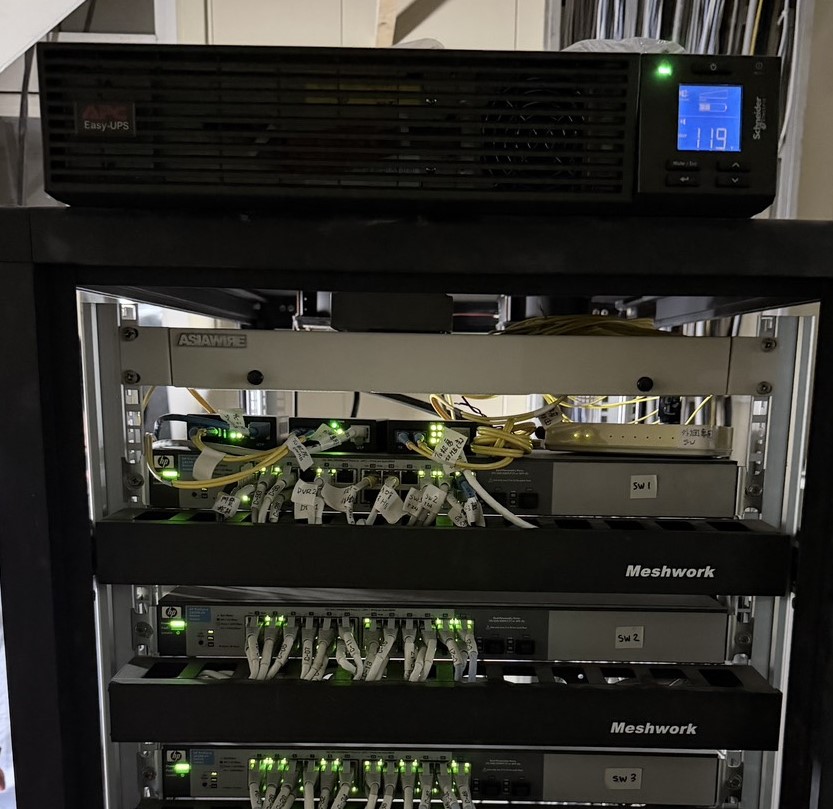
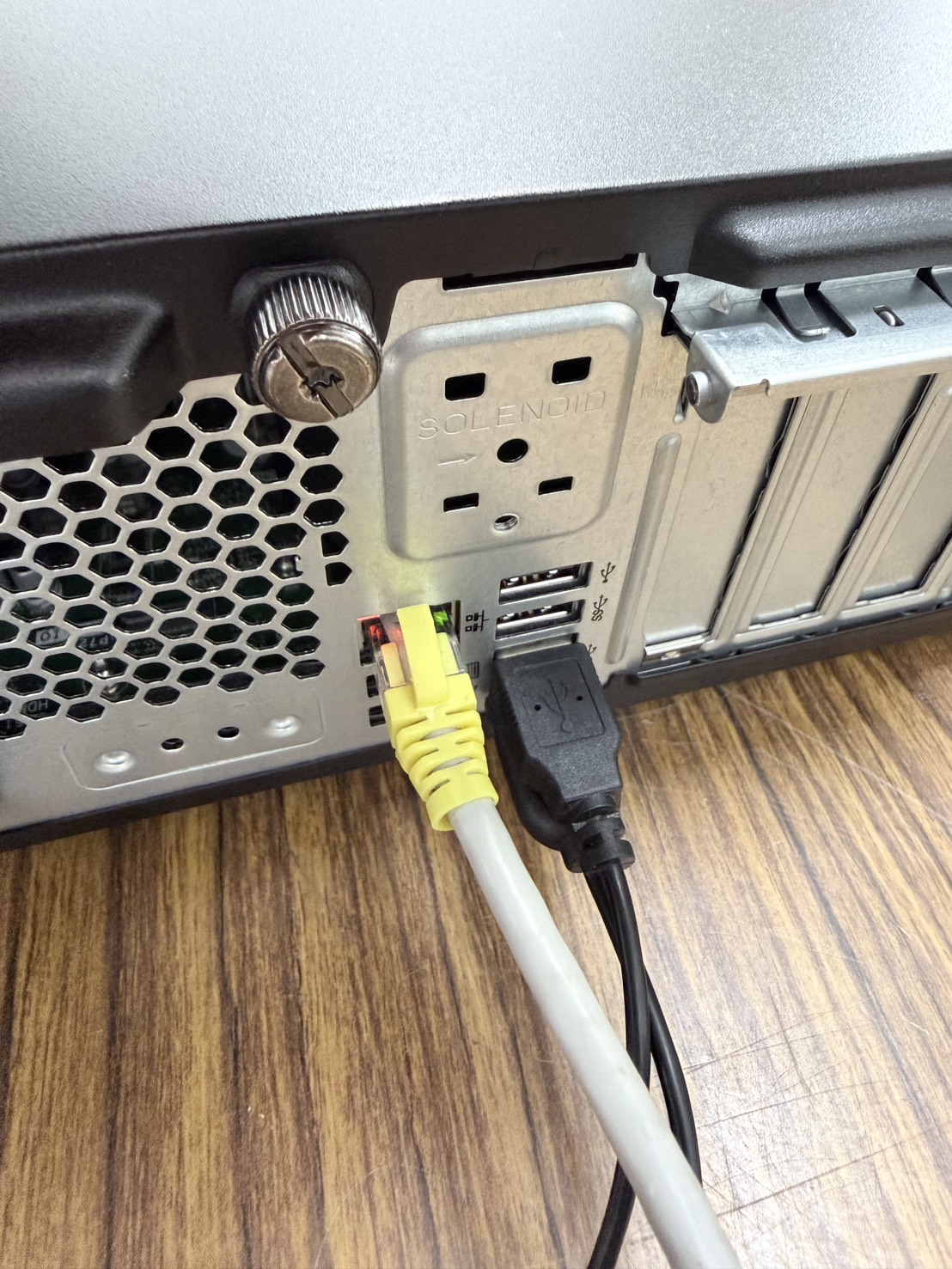
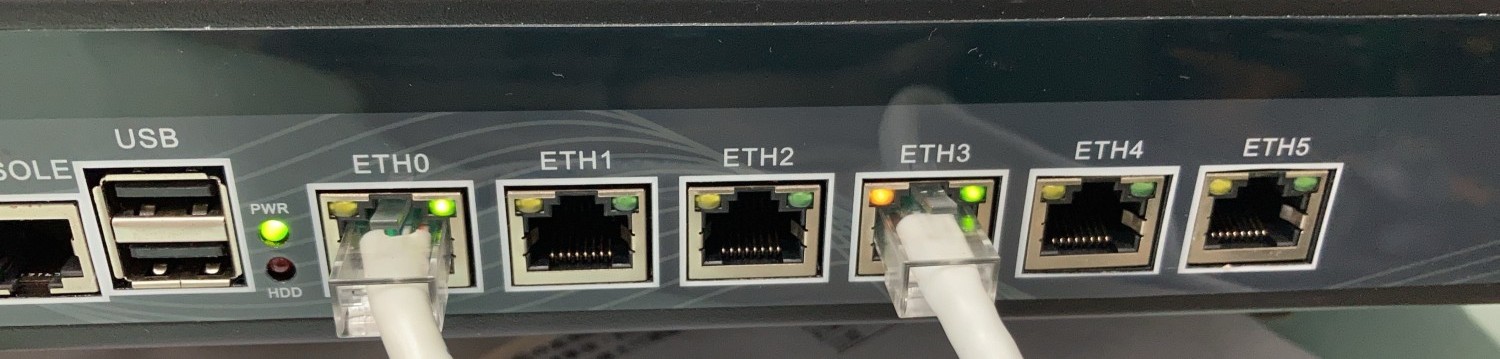
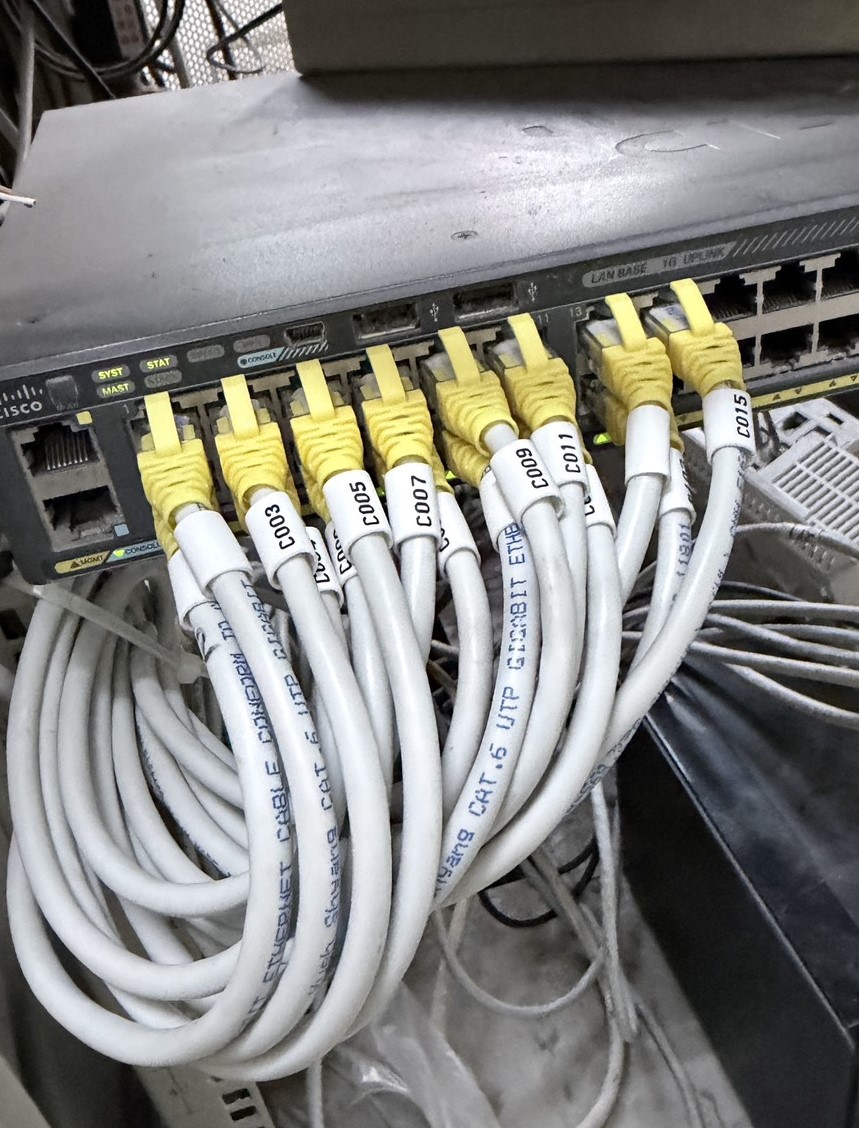
- Switch 設備整線與接線:將新網路線精準連接至 Switch 交換器連接埠,並使用束帶與標籤機進行系統化編號標示,維持外觀整齊美觀。
- 連線測試與驗證:完成接線後進行全面網路連線與訊號測試,確保各連接埠傳輸正常,完成機房網路升級作業。
Categories:未分類