時間:2026年7月
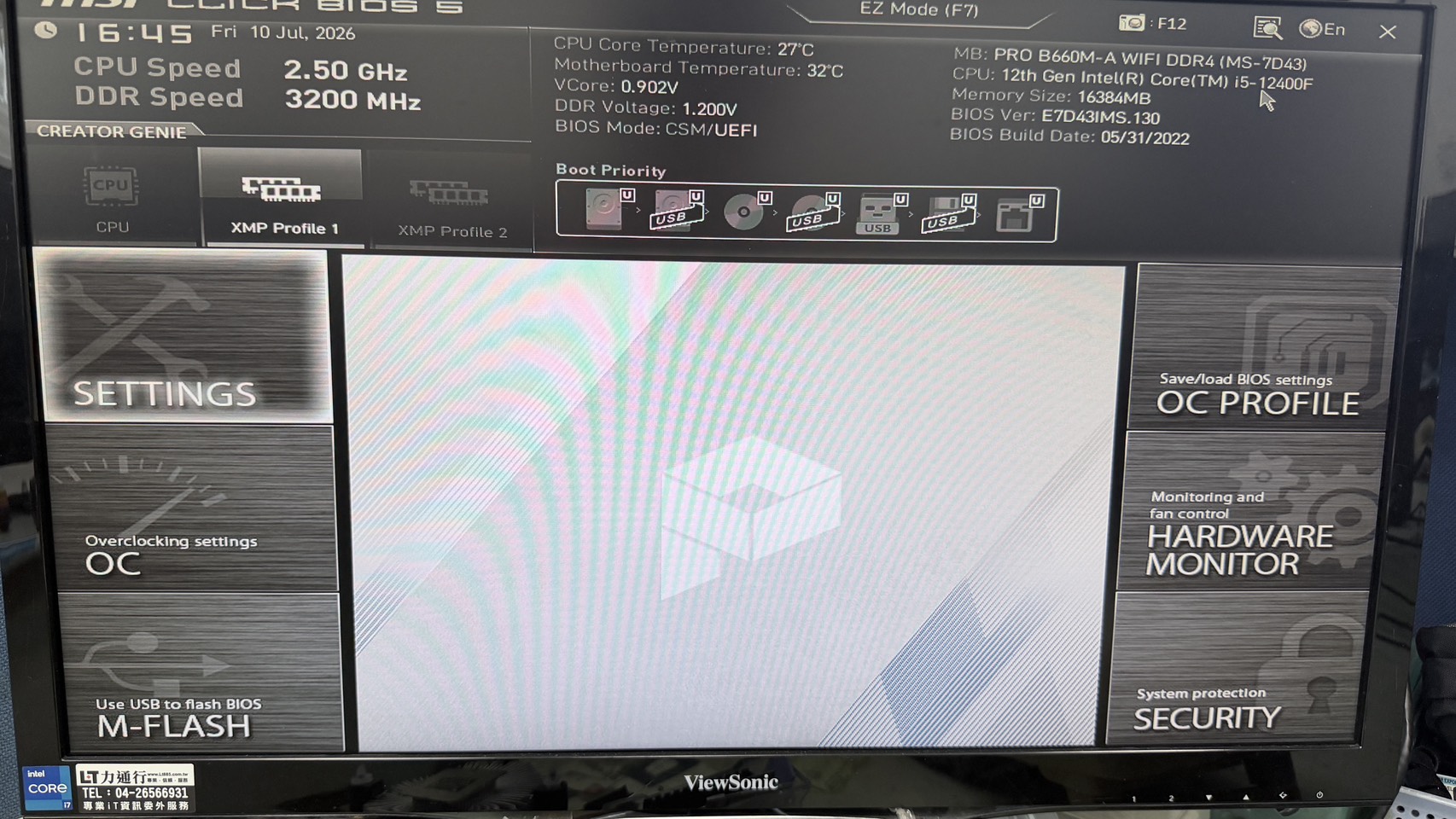
當您的電腦開機後自動跳轉至 BIOS 介面,且在開機順序(Boot Priority)中無法找到系統碟,這代表主機板無法成功讀取硬碟,導致電腦無法進入 Windows 系統。
硬碟檢測與故障排解步驟
若您遇到系統無法進入桌面的情況,請依照下列步驟進行初步檢測:
- 檢查物理連接:進入 BIOS 後,觀察「Boot Priority」區塊是否完全偵測不到任何儲存裝置。確認硬碟線材是否有鬆脫,或電源供應器連接至硬碟的供電線是否接觸不良。
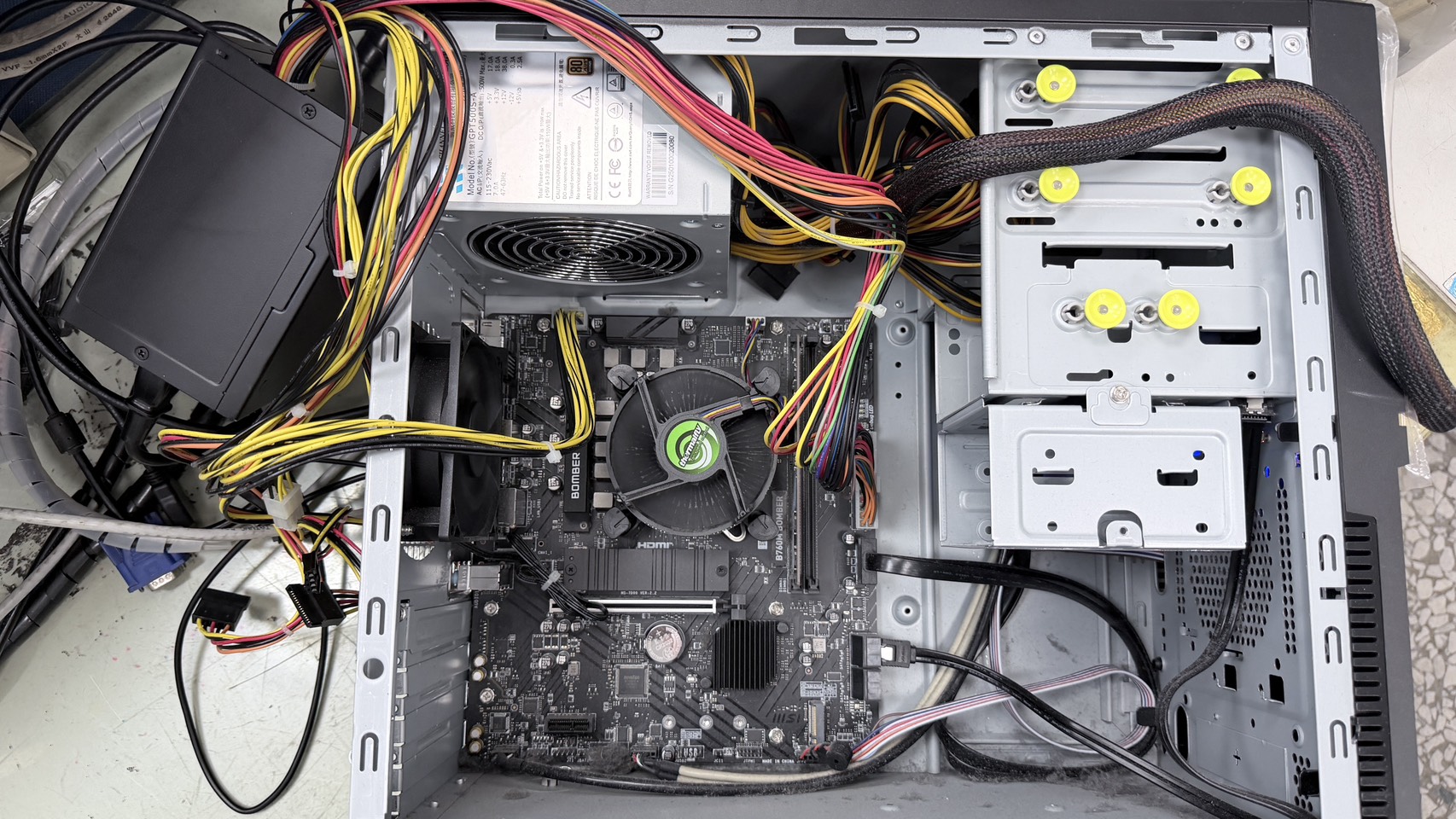
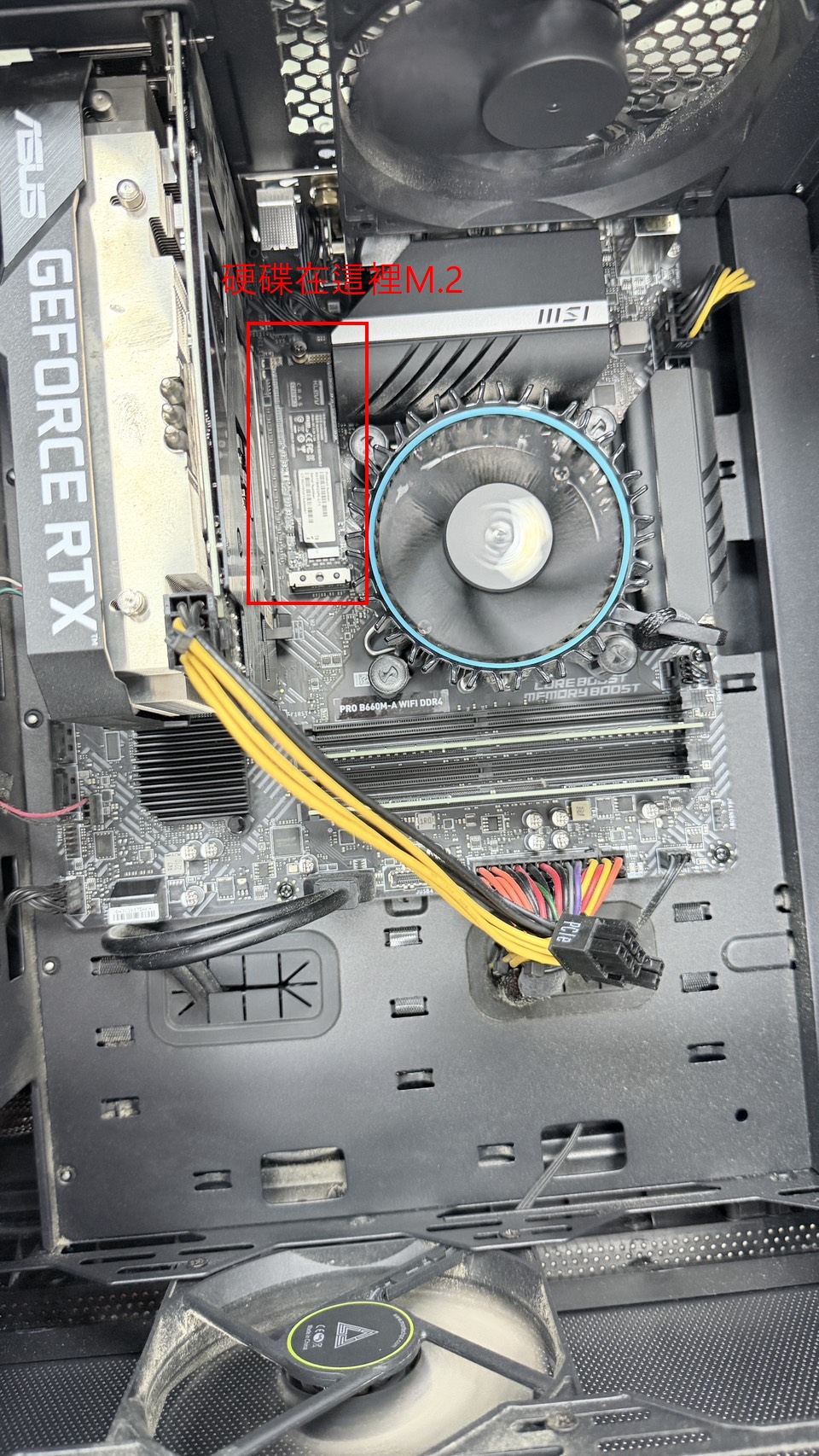
- 硬體初步排除:將電腦斷電並開啟側板,確認 M.2 SSD 或 SATA 硬碟已穩固安裝在主機板插槽上,並嘗試重新插拔以排除接觸不良的可能性。
- BIOS 設定檢查:確認 BIOS 設定中的儲存模式(如 AHCI/RAID)是否被意外變更,若設定正確但 BIOS 仍抓不到硬碟,則問題極可能出在硬碟本身。
- 硬碟損壞判斷:若上述動作皆無法使 BIOS 識別硬碟,該硬碟極可能已發生硬體故障(如控制晶片損壞或讀寫頭故障)。
- 更換硬碟與系統重灌:經交叉測試排除線材與插槽問題後,建議準備一顆新的硬碟進行更換,並透過安裝媒體重新進行系統安裝。更換新硬碟通常能解決 BIOS 無法辨識的問題,並恢復電腦正常運作。
建議: 由於硬碟故障通常伴隨資料丟失風險,若該硬碟內含有重要數據,建議在更換硬碟後,尋求專業的資料救援服務,而非嘗試自行修復硬碟硬體。
Categories:未分類